
要約
- 文字やボタンにリンクは設定できる
- 文字を選択して「リンク」をクリックする
- URLを貼り付けるだけで設定できる
- 内部ページにもリンクできる
- 設定後はクリックして確認する
目次
手順
①編集画面を開く
Googleサイトを開いて、編集したいサイトを選びます。
②リンクを付けたい文字を入力する
まず、リンクを付ける文字を入力します。
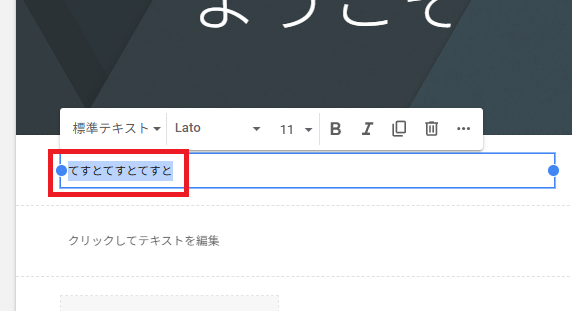
③文字を選択する
リンクを付けたい部分をドラッグして選択します。
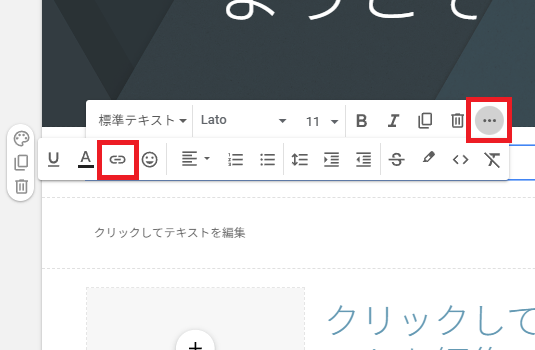
④ 「リンク」アイコンをクリックする
上に表示される編集バーの「リンク(鎖のマーク)」をクリックします。
⑤URLを入力する
表示された入力欄にリンク先のURLを貼り付けます。
例 : https://www.google.com/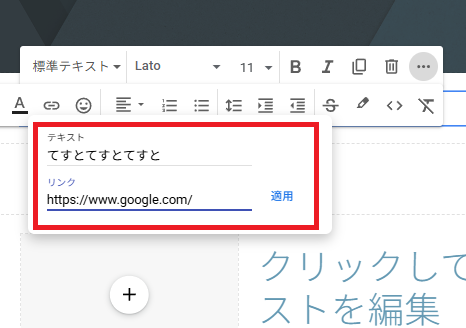
⑥「適用」をクリックする
URLを入力したら「適用」をクリックします。
これでリンクが設定されます。
⑦クリックして動作を確認する
リンクをクリックして正しいページに飛ぶか確認します。
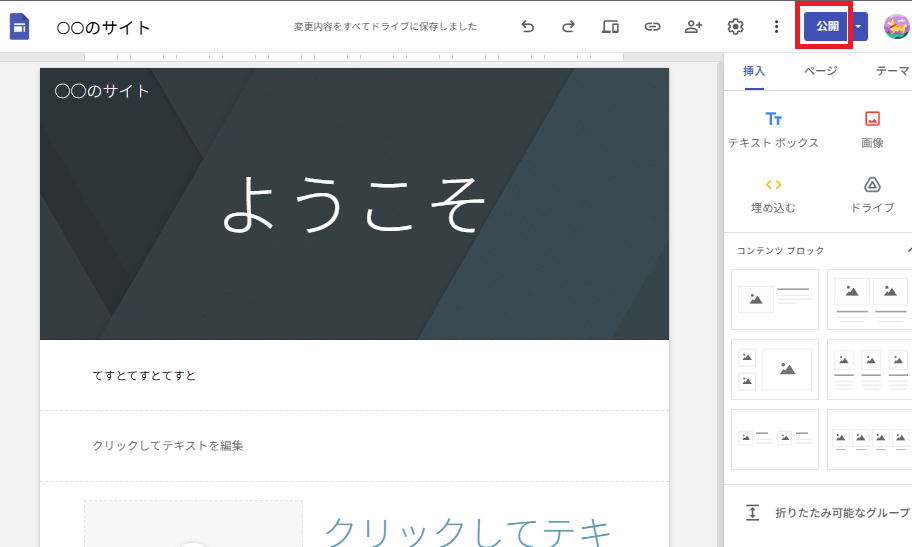
⑧右上の「公開」を押す
変更内容を反映するため右上の「公開」をクリックします。
よくあるミス
■リンクを押しても開かない
原因:URLが間違っている、または未入力
対処:リンク設定を開いて、URLを正しく貼り直す
httpsから最後まで入っているか確認する
■リンクを付けたのに反応しない
原因:公開していない
対処:右上の「公開」を押して反映する
■どこがリンクか分からない
原因:普通の文章と見た目が同じ
対処:「こちら」「詳しくはこちら」など、クリックする場所が分かる文章にする
■違うページに飛んでしまう
原因:別のURLを貼っている
対処:一度リンクを開いて、正しいページか確認する
■リンクの場所が分かりにくい
原因:適当な位置に置いている
対処:説明の直後にリンクを置く(読んだ流れで押せる位置にする)
関連記事
もっと簡単に作りたい人へ
Googleサイトの構成やデザインを考えるのが面倒な場合は、そのまま使えるテンプレを用意しています。
最初から形ができているので、画像と文字を入れるだけでサイトが完成します。
ゼロから悩む時間を減らしたい人向けです。
テンプレを見る