
- Googleサイトの画像は「挿入 → 画像」から追加できる
- 画像は「アップロード」または「選択」から追加する
- 背景画像は「背景タイプ」から変更できる
- 写真と背景は操作場所が違うので分けて覚える
- 画像は後からサイズや位置を調整できる
手順
編集画面を開く
Googleサイトを開いて、編集したいサイトを選びます。
写真を追加するやり方
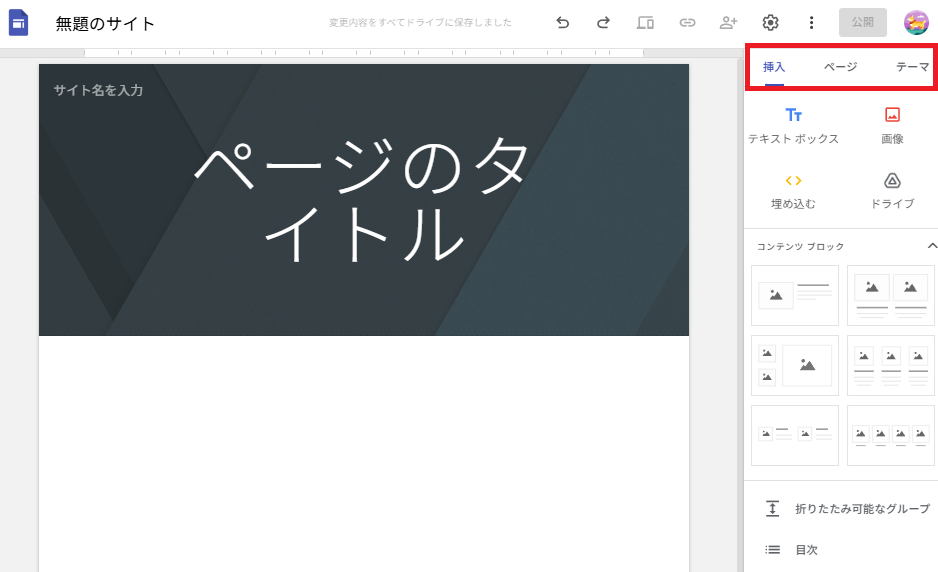
右側の「挿入」をクリックする
画面右側のメニューから「挿入」をクリックします。
画像やテキストなどを追加するメニューが表示されます。
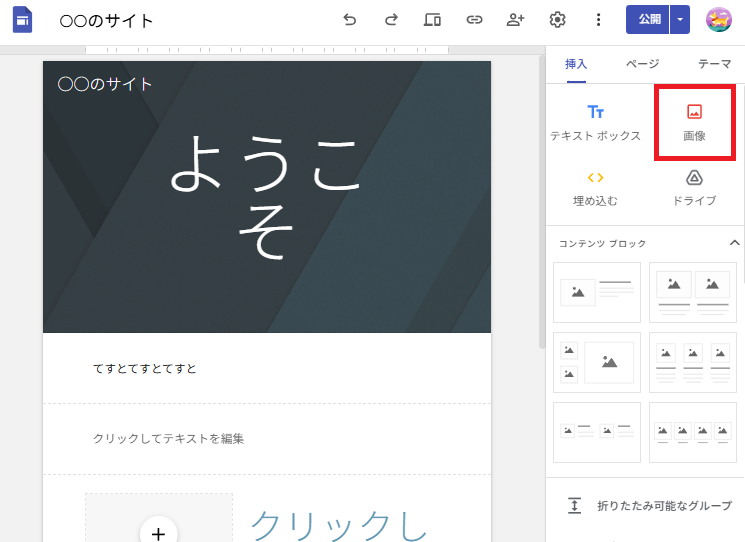
「画像」をクリックする
「挿入」メニューの中にある「画像」をクリックします。
画像の選択画面が表示されます。
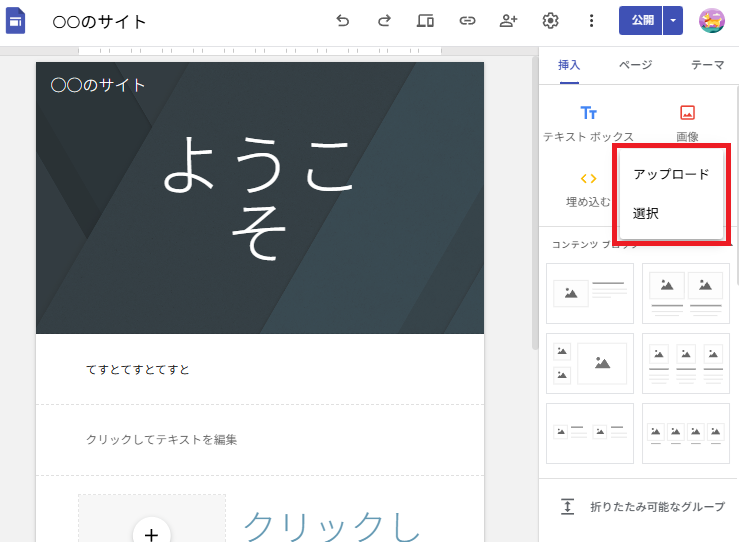
画像を選ぶ
「アップロード」または「選択」から画像を選びます。
画像を選択すると、そのままページに追加されます。
- アップロード:自分のパソコンにある画像を使う
- 選択:Googleドライブなどに保存している画像を使う
パソコンにある画像を使う場合は「アップロード」、すでにGoogle上にある画像を使う場合は「選択」を使います。
サイズと位置を調整する
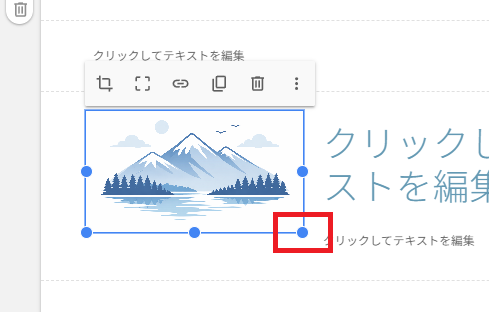
追加された画像をクリックします。
青い枠が表示されるので、角をドラッグしてサイズを変更します。
ドラッグすると位置も移動できます。
背景画像を変更するやり方
背景を変えたい場所にマウスを合わせます。
セクションの左側にメニューが表示されます。
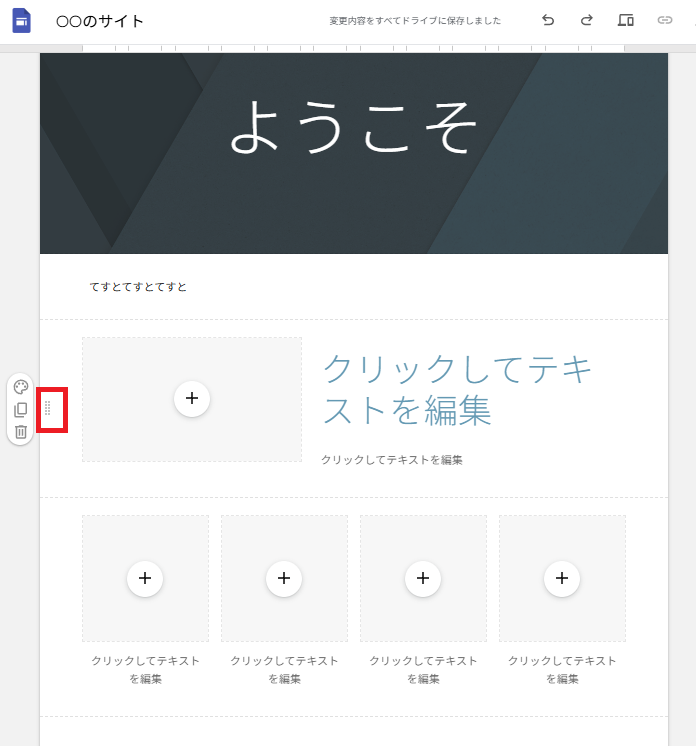
左側に表示される「パレットのイラスト」をクリックし「画像」を選択します。
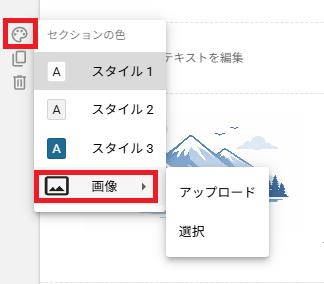
「画像」を選び、「アップロード」または「選択」から画像を指定します。
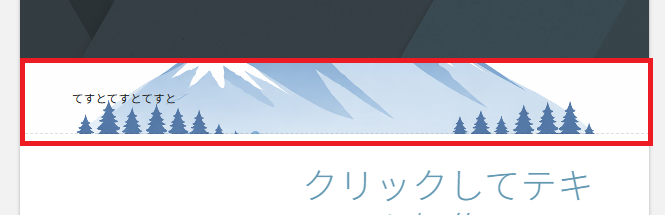
設定すると、そのセクションの背景が変更されます。
- アップロード:自分のパソコンにある画像を使う
- 選択:Googleドライブなどに保存している画像を使う
パソコンにある画像を使う場合は「アップロード」、すでにGoogle上にある画像を使う場合は「選択」を使います。
背景画像が正しく表示されているか確認します。
文字が読みにくい場合は、画像を変更するかセクションを分けます。
よくあるミス
■写真と背景の操作を混同している
原因:どちらも「画像」なので場所を間違える
対処:
写真 → 「挿入」から追加
背景 → 「背景タイプ」から変更
■背景にしたら文字が見えない
原因:画像が派手すぎる
対処:シンプルな画像にするか、別セクションに分ける
■画像が思った場所に入らない
原因:レイアウト構造の影響
対処:一度別の位置に入れてから移動する
■ 画像が大きすぎる
原因:元画像サイズが大きい
対処:ドラッグでサイズを調整する
関連記事
もっと簡単に作りたい人へ
Googleサイトの構成やデザインを考えるのが面倒な場合は、そのまま使えるテンプレを用意しています。
最初から形ができているので、画像と文字を入れるだけでサイトが完成します。
ゼロから悩む時間を減らしたい人向けです。
テンプレを見る