
要約
- 写真は「挿入 → 画像」からページに表示できる
- 「アップロード」または「選択」で写真を選ぶ
- 写真は文章の近くに置くと分かりやすくなる
- 1か所に詰めすぎず、分けて配置する
- 載せたあとに位置や大きさは調整できる
目次
手順
①編集画面を開く
Googleサイトを開いて、編集したいサイトを選びます。
②写真を入れたい場所を決める
まず、どこに写真を載せるか決めます。
文章の説明の近くに置くと分かりやすくなります。
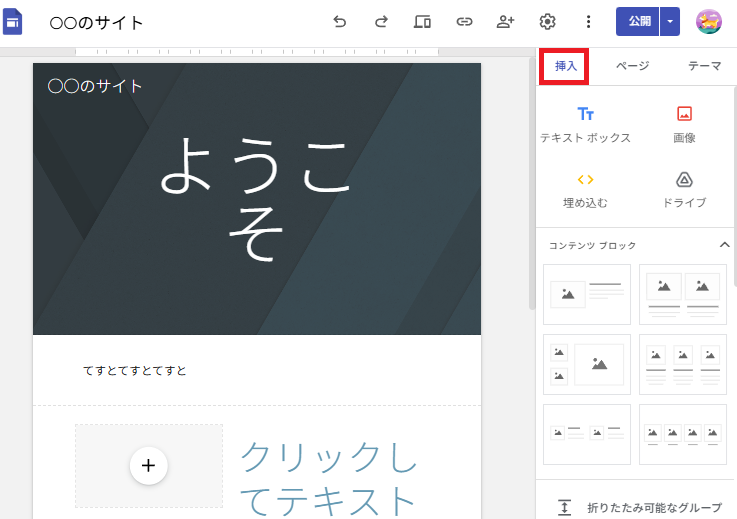
③右側の「挿入」をクリックする
画面右側のメニューから「挿入」をクリックします。
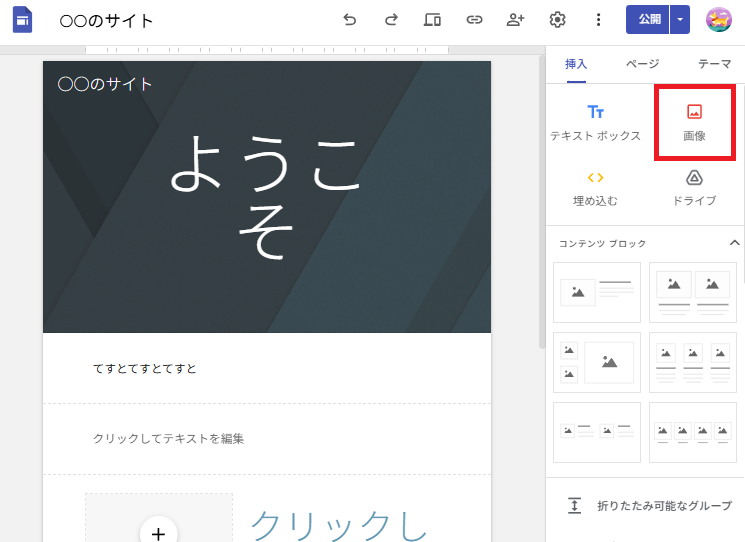
④ 「画像」をクリックする
「挿入」メニューの中にある「画像」をクリックします。
⑤写真を選ぶ
「アップロード」または「選択」から写真を選びます。
選ぶと、その場所に写真が表示されます。
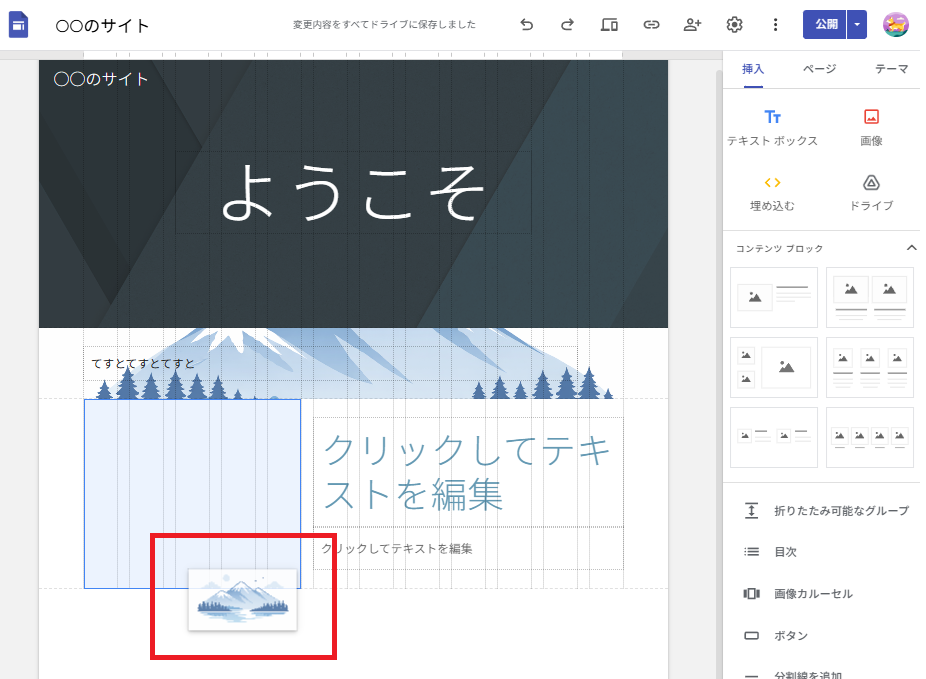
⑥ 写真を移動する
写真をドラッグすると、上下や左右に移動できます。
文章のすぐ下や横に配置すると見やすくなります。
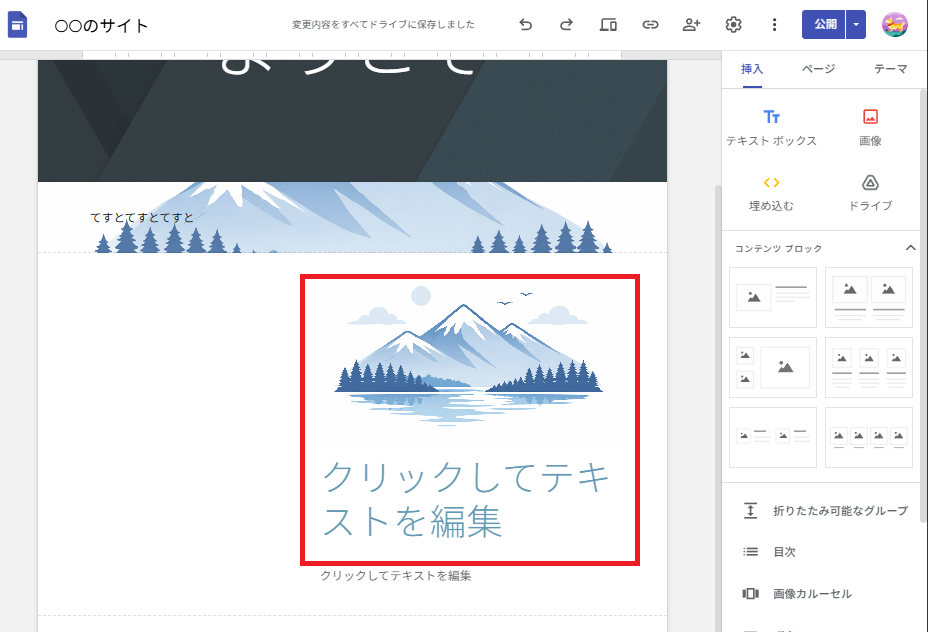
⑦ 表示を確認する
写真が意図した場所に表示されているか確認します。
文章と離れすぎていないかもチェックします。
よくあるミス
■写真が変な場所に表示される
原因:配置を決めずに追加している
対処:先に「どこに載せるか」を決めてから追加する
■写真が文章から離れている
原因:追加後に位置を調整していない
対処:ドラッグして文章の近くに移動する
■写真を詰め込みすぎる
原因:1か所にまとめて入れている
対処:セクションを分けて配置する
■ 写真が小さすぎて見えない
原因:サイズを小さくしすぎている
対処:角をドラッグして適切な大きさにする
関連記事
もっと簡単に作りたい人へ
Googleサイトの構成やデザインを考えるのが面倒な場合は、そのまま使えるテンプレを用意しています。
最初から形ができているので、画像と文字を入れるだけでサイトが完成します。
ゼロから悩む時間を減らしたい人向けです。
テンプレを見る