
要約
- 文字サイズはツールバーから変更できる
- 数値(例:11、14など)で調整できる
- 「見出し・サブ見出し」でもサイズを変えられる
- 文字を選択して変更する
- 大きくしたい場合は見出しを使う
目次
手順
①編集画面を開く
Googleサイトを開いて、編集したいサイトを選びます。
②文字を入力する
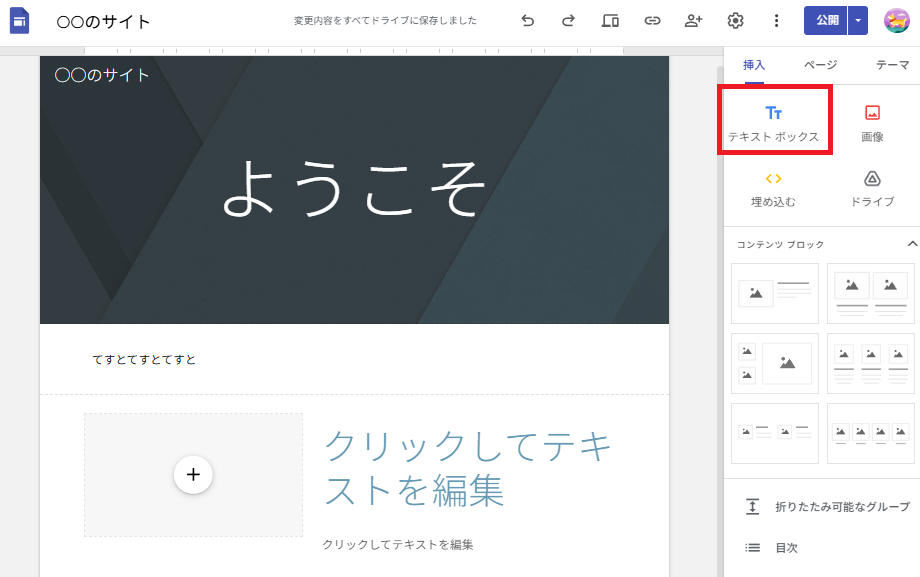
「挿入 → テキストボックス」から文字を入力します。
③サイズを変更したい文字を選択する
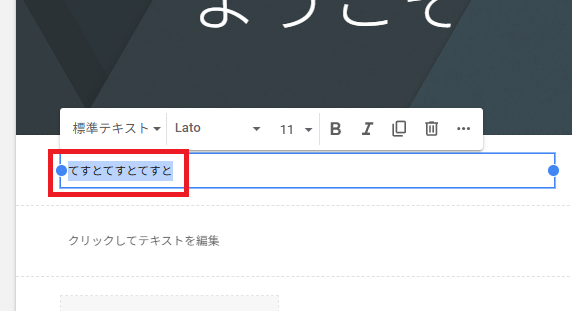
変更したい文字をドラッグして選択します。
④ 表示形式を変更する
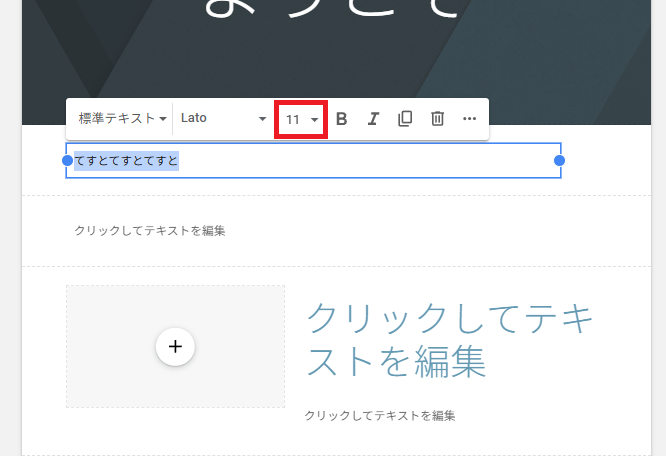
文字を選択すると、上にツールバーが表示されます。
フォントサイズ(数字)をクリックすると、サイズを変更できます。
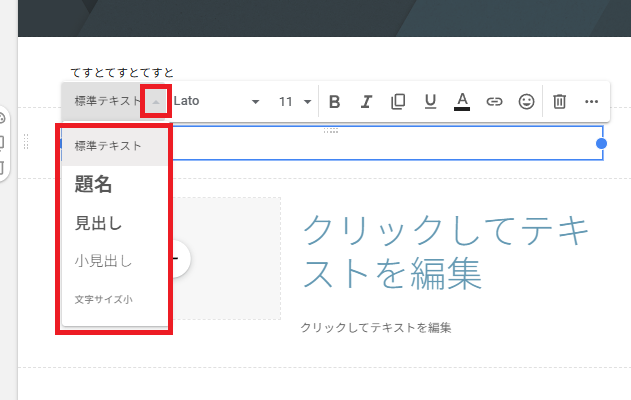
また、「標準テキスト」「見出し」「サブ見出し」でも大きさを変えられます。
⑤表示を確認する
選んだ種類に応じて、文字サイズが変わります。
見やすい大きさになっているか確認します。
よくあるミス
■サイズが変わらない
原因:変更したい文字が選択されていない
対処:サイズを変える前に、対象の文字をドラッグして選択します
■思った大きさにならない
原因:「標準テキスト」「見出し」などの種類と、数字のサイズが混ざっている
対処:まず文字の種類を決めてから、必要に応じて数字で調整します
■一部だけ大きさがバラバラになる
原因:途中だけ別のサイズを選んでいる
対処:同じ見出しや本文では、同じサイズにそろえます
■ 文字が大きすぎて見にくい
原因:大きくしすぎてバランスが崩れている
対処:見出しだけ大きくして、本文は小さめにそろえます
関連記事
もっと簡単に作りたい人へ
Googleサイトの構成やデザインを考えるのが面倒な場合は、そのまま使えるテンプレを用意しています。
最初から形ができているので、画像と文字を入れるだけでサイトが完成します。
ゼロから悩む時間を減らしたい人向けです。
テンプレを見る