
- Googleサイトには「レイアウト変更ボタン」はありません
- レイアウトは「別のレイアウトを入れ直す」で変更します
- 既存のセクションは直接形を変えられません
- 内容はコピーして新しいレイアウトに移します
- 不要なセクションは削除します
手順
①Googleサイトの編集画面を開く
Googleサイトを開いて、編集したいサイトを選びます。
②変更したいセクションを確認する
ページ内で、レイアウトを変えたい部分を見つけます。
③右側の「挿入」を開く
画面右側のメニューで「挿入」をクリックします。
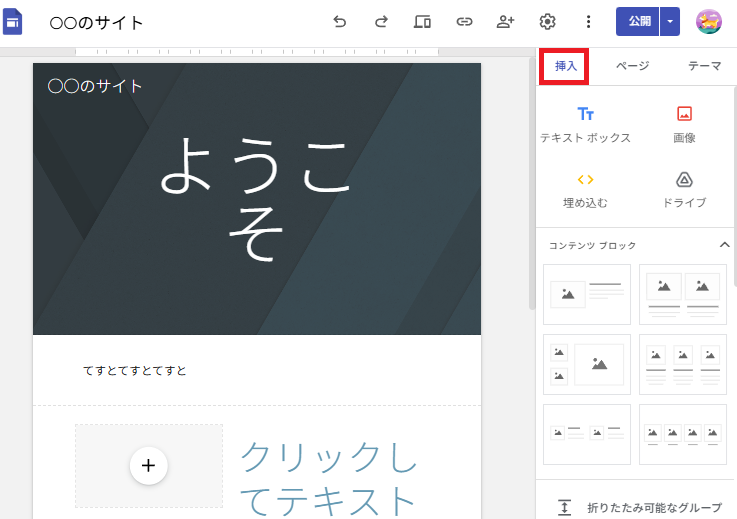
④「コンテンツブロック」から新しいレイアウトを選ぶ
「コンテンツブロック」の中から、使いたいレイアウトをクリックします。
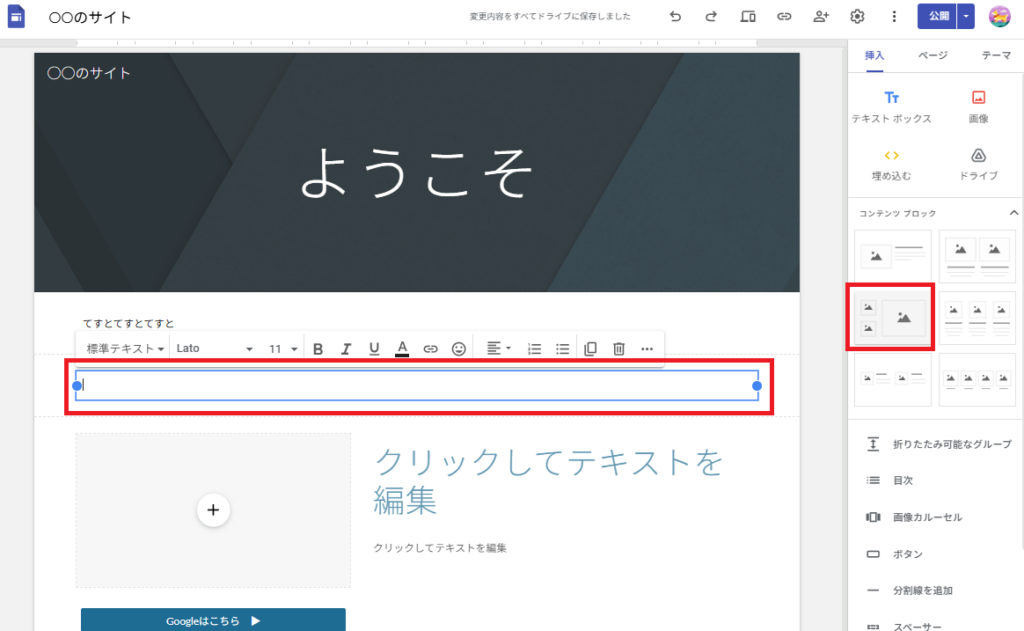
新しいレイアウトがページに追加されます。
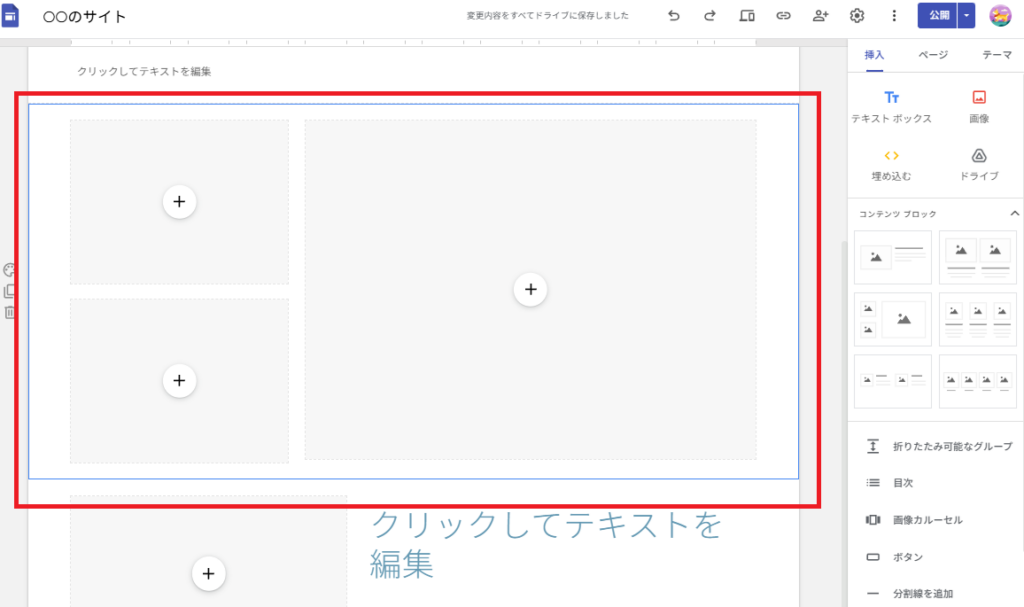
⑤古いセクションから内容をコピーする
元のセクションのテキストを選択してコピーします。
画像がある場合は、画像も再度入れ直します。
※テキストをコピーする場合
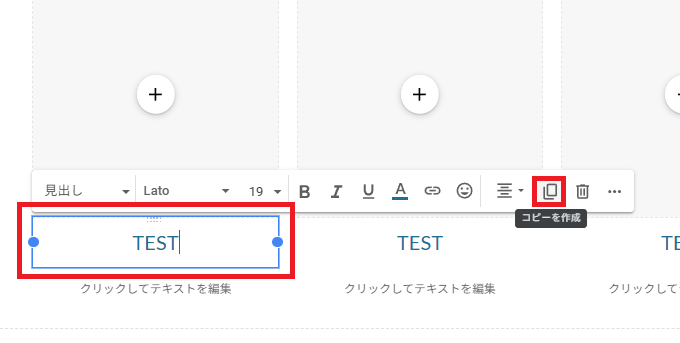
※セクション全体をコピーする場合
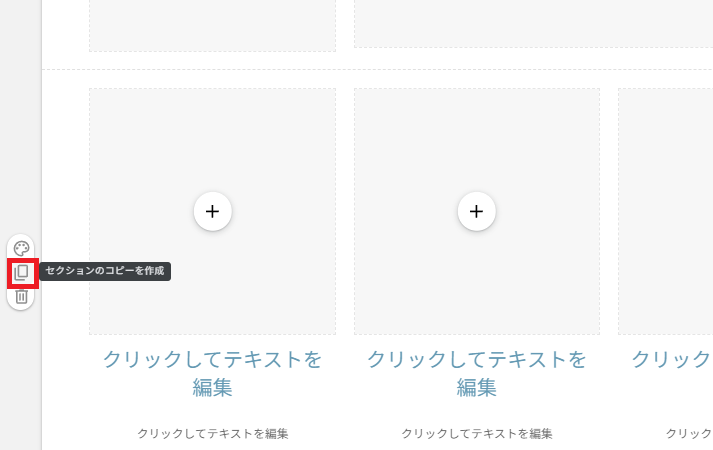
⑥新しいレイアウトに貼り付ける
追加したレイアウトのテキスト部分をクリックします。
コピーした内容を貼り付けます。
⑦古いセクションを削除する
元のセクションをクリックします。
表示されるゴミ箱アイコンをクリックして削除します。
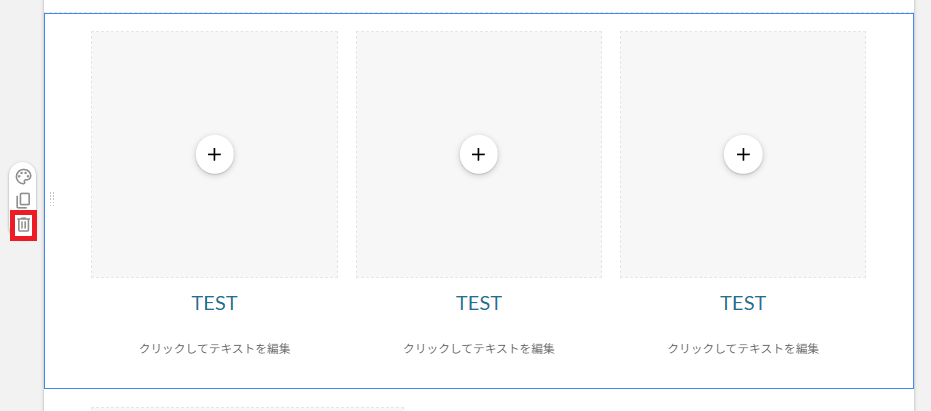
⑧右上の「公開」を押す
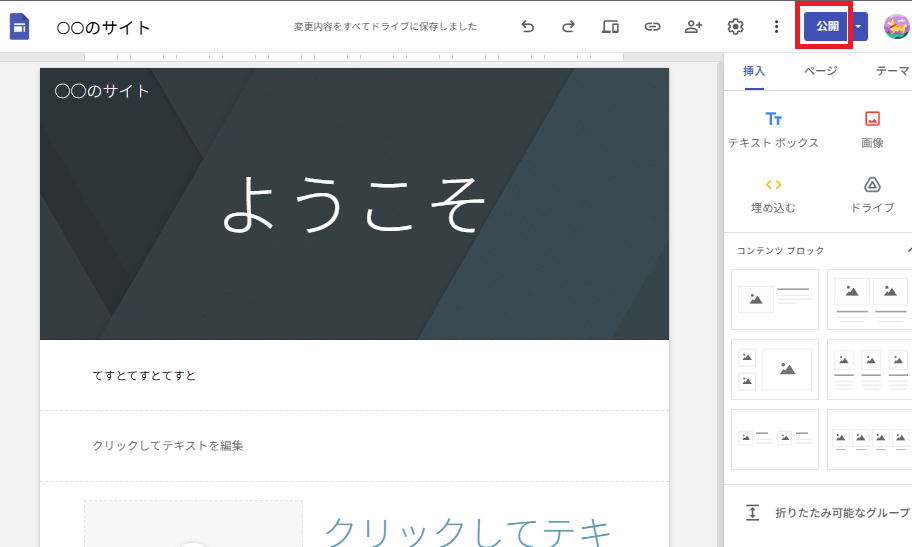
編集が終わったら、画面右上の「公開」をクリックします。
公開しないと、編集内容はサイトを見る人には反映されません。
よくあるミス
■ドラッグすればレイアウト自体も変えられると思っている
勘違い:ドラッグで自由に形を変えられると思っている
原因:配置(位置)とレイアウト(構造)の違いが分かりにくい
対処:ドラッグでできるのは「位置の変更だけ」です
列の数や分割は変えられないので、新しいレイアウトを追加して入れ替えます
■1列を2列に直接変更しようとしている
勘違い:後から列を増やせると思っている
原因:Googleサイトには列数を変更する機能がない
対処:「コンテンツブロック」から2列のレイアウトを追加し、内容を移動します
■古いセクションを先に削除してしまう
勘違い:後から元に戻せると思っている
原因:コピーせずに削除してしまう
対処:必ず「コピー → 新しいレイアウトに貼る → 削除」の順番で作業します
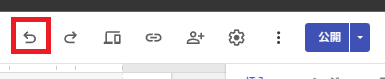
※間違えて消した場合、すぐに気づいたときは戻るボタンで前の状態に戻せます
■レイアウト変更ボタンを探してしまう
勘違い:設定やメニューに変更ボタンがあると思っている
原因:他のツール(WordPressなど)の感覚で操作している
対処:Googleサイトは「入れ替え方式」です
変更ではなく、新しく追加して置き換えます
関連記事
もっと簡単に作りたい人へ
Googleサイトの構成やデザインを考えるのが面倒な場合は、そのまま使えるテンプレを用意しています。
最初から形ができているので、画像と文字を入れるだけでサイトが完成します。
ゼロから悩む時間を減らしたい人向けです。
テンプレを見る