
要約
- 文字を選択すると編集バーが出る
- 「標準テキスト」で文字の種類を変える
- 数字(11など)で細かいサイズ調整ができる
- 見出しとフォントサイズは別物
- 組み合わせて使う
目次
手順
①編集画面を開く
Googleサイトを開いて、編集したいサイトを選びます。
②サイズを変えたい文字をドラッグで選択する
変更したい文字をマウスでドラッグして選択します。
※クリックだけではなく「選択」が必要です
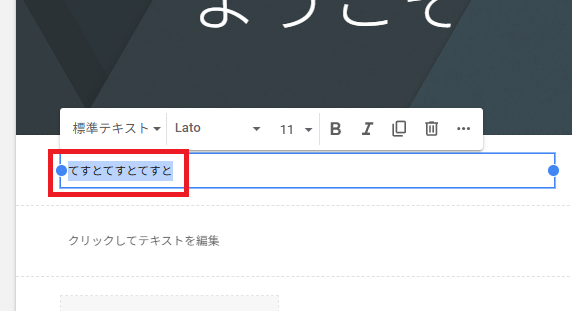
③編集バーを確認する
文字を選択すると、上に編集バーが表示されます。
ここでサイズを変更できます。
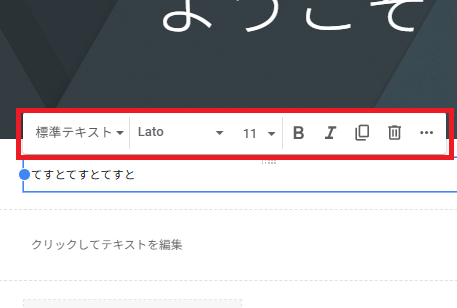
④ 「標準テキスト」をクリックする
左側の「標準テキスト」をクリックします。
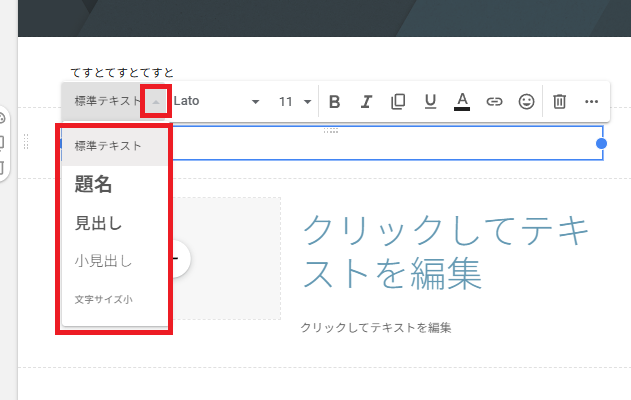
⑤文字の種類を選ぶ
以下から選びます
・題名(かなり大きい)
・見出し(大)
・小見出し(中)
・標準テキスト(通常)
・文字サイズ小
ここで大まかなサイズが変わります。
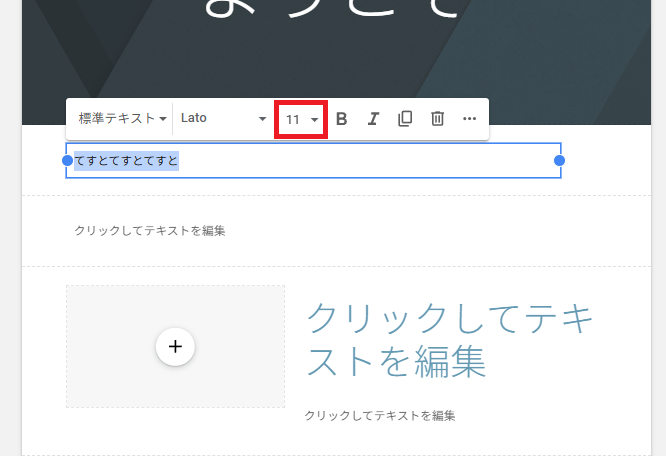
⑥フォントサイズ(数字)を変更する
編集バーの「11」などの数字をクリックします。
ここで細かいサイズを調整できます。
⑦組み合わせて調整する
例
・見出し + サイズ少し小さく
・標準テキスト + サイズ少し大きく
この組み合わせで自由に調整できます。
⑧表示を確認する
・読みやすいか
・強調しすぎていないか
を確認します。
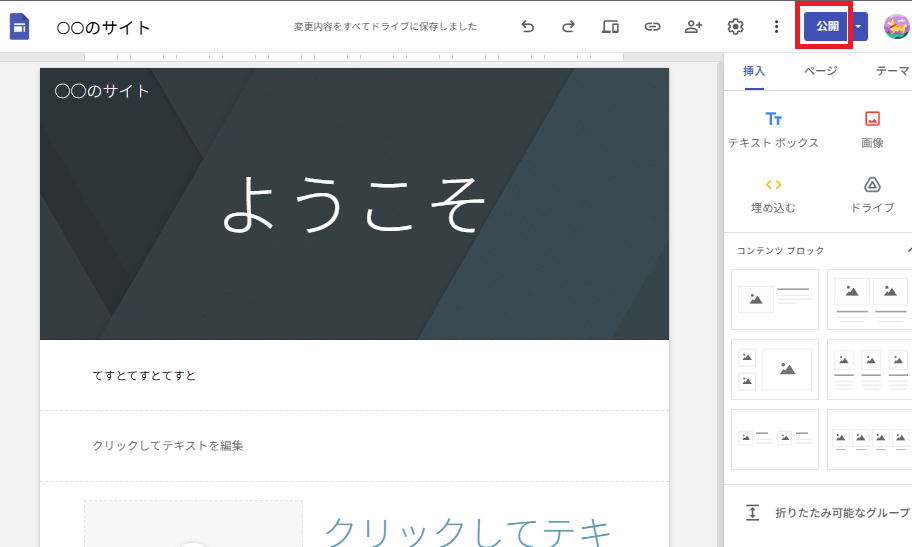
⑨右上の「公開」を押す
変更内容を反映するため右上の「公開」をクリックします。
よくあるミス
■文字が大きくならない(変わらない)
原因:クリックだけしている
対処:ドラッグで文字を選択してから「標準テキスト」またはサイズ(11など)を変更する
■見出しにしたのにバランスが崩れた
原因:全部を見出しにしている
対処:見出しは区切りだけに使う説明文は「標準テキスト」に戻す
■サイズを変えたのに読みにくくなった
原因:大きくしすぎ・バラバラ
対処:基本は「標準テキスト」をベースにして強調する部分だけ変更する
■ 変更したのに反映されていない
原因:公開していない
対処:右上の「公開」を押して反映する
関連記事
もっと簡単に作りたい人へ
Googleサイトの構成やデザインを考えるのが面倒な場合は、そのまま使えるテンプレを用意しています。
最初から形ができているので、画像と文字を入れるだけでサイトが完成します。
ゼロから悩む時間を減らしたい人向けです。
テンプレを見る