
- Googleサイトでセクションを追加するには、編集画面右側の「挿入」から「レイアウト」を使います
- 使いたいレイアウトをクリック、またはページ上にドラッグすると、新しいセクションを追加できます
- 加したセクションには、画像・テキスト・動画・地図などを入れられます
- セクションは、後から上下に移動できます
- 作業が終わったら、右上の「公開」を押して反映します
手順
①Googleサイトの編集画面を開く
Googleサイトを開いて、編集したいサイトを選びます。
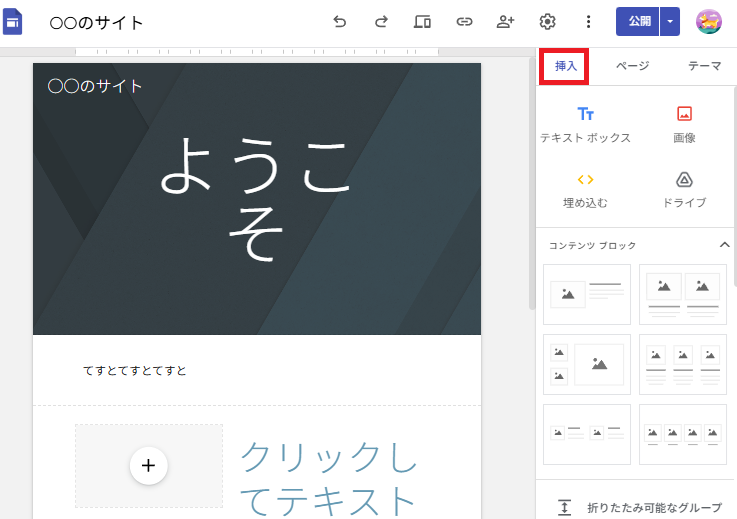
②右側メニューの「挿入」を開く
画面右側のメニューで「挿入」をクリックします。
「挿入」の中に、テキストボックス、画像、埋め込む、ドライブなどの項目が表示されます。
③「レイアウト」を探す
レイアウトには、画像と文章を組み合わせた形がいくつか表示されています。
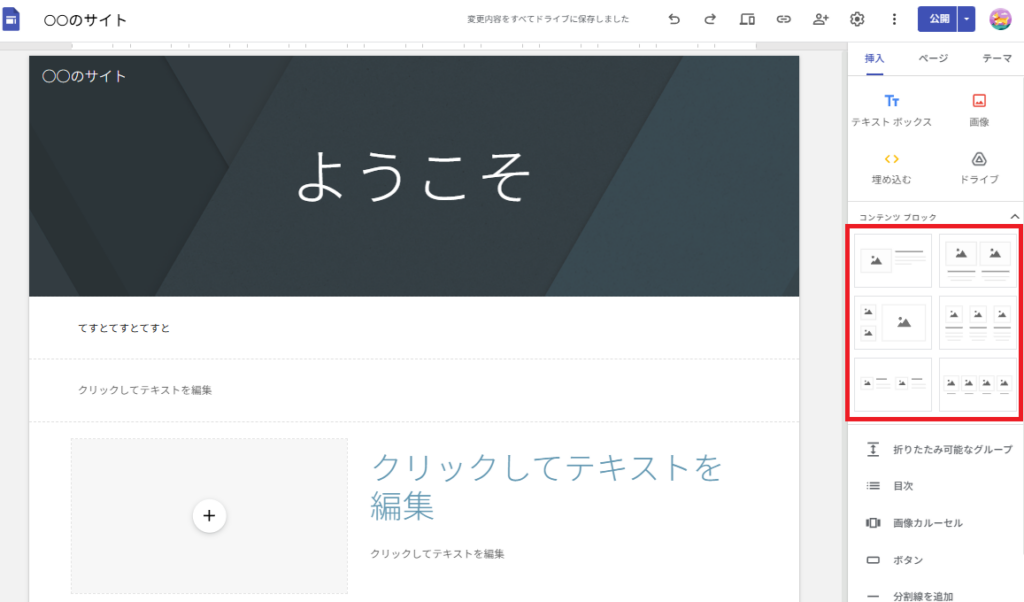
④使いたいレイアウトをクリックする
追加したい場所をクリックし、追加したいレイアウトをクリックします。
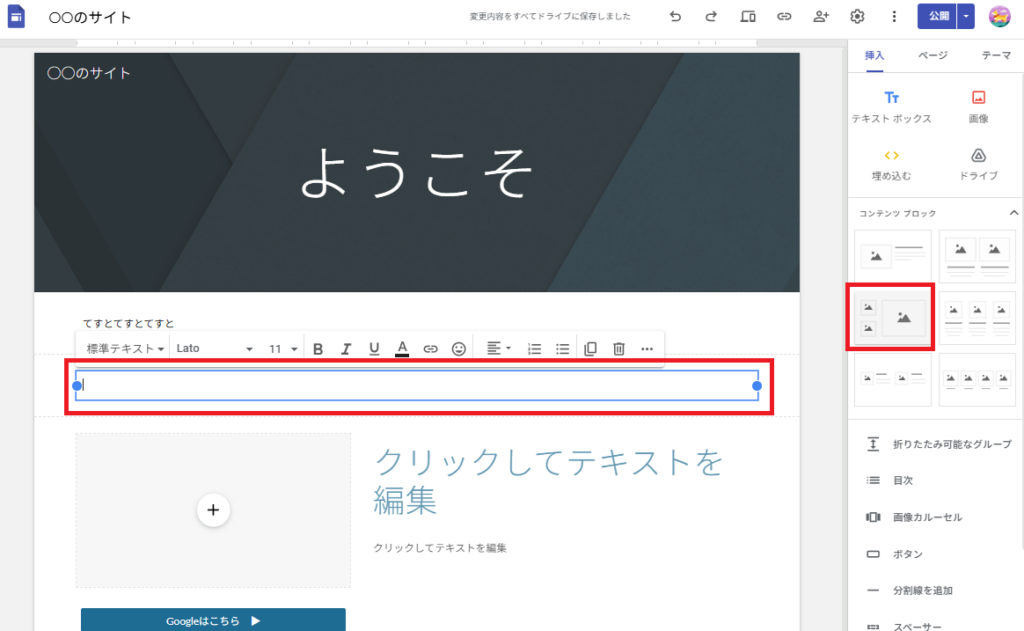
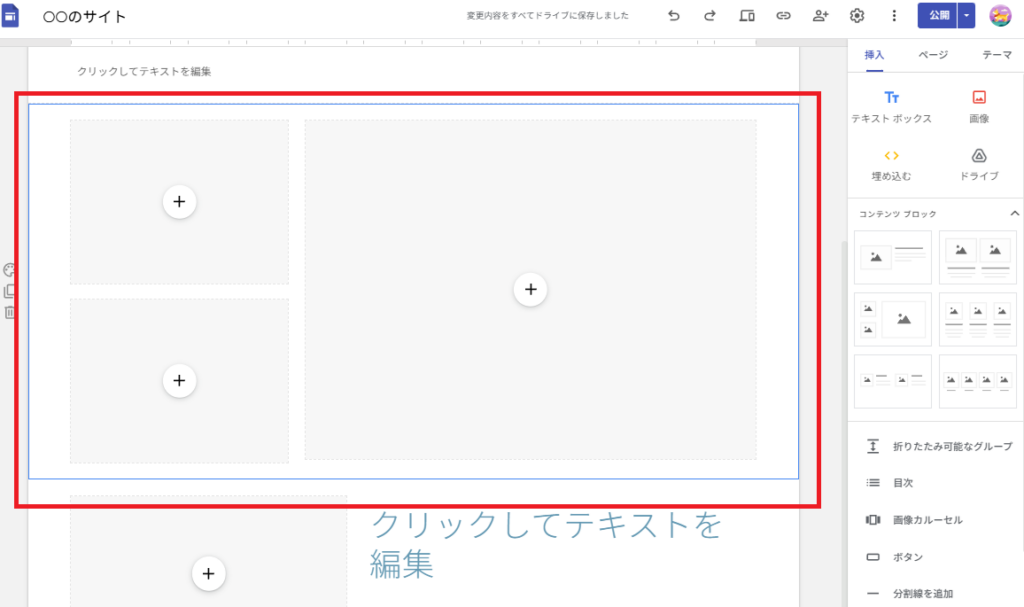
クリックすると、ページ内に新しいセクションが追加されます。
多くの場合、現在のページの下の方に追加されます。
また、レイアウトをドラッグして、置きたい場所に直接入れることもできます。Google公式ヘルプでも、右側の「挿入」から「Content Blocks」のレイアウトをページへドラッグすると説明されています。
⑤セクション内の文字や画像を変更する
追加されたセクションには、仮の文字や画像の枠が入っています。
文字部分をクリックして、文章を入力します。
画像の枠をクリックして、画像やGoogleドライブのファイルなどを追加します。
⑥必要ならセクションを移動する
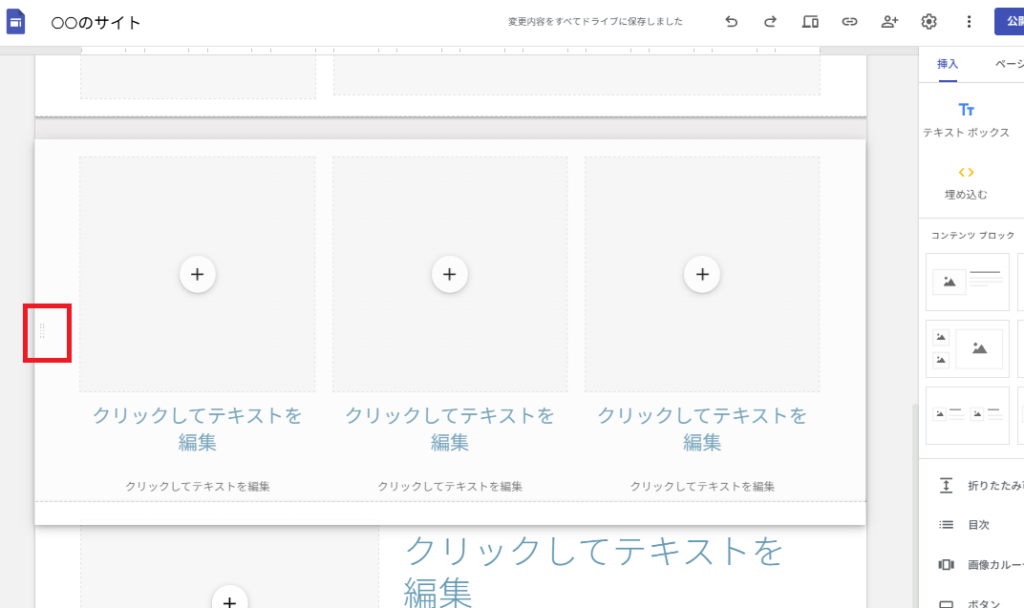
追加したセクションの左側に表示される移動用の部分を使うと、セクション全体を上下に移動できます。
ページの流れに合わせて、見せたい順番に並べます。
⑦右上の「公開」を押す
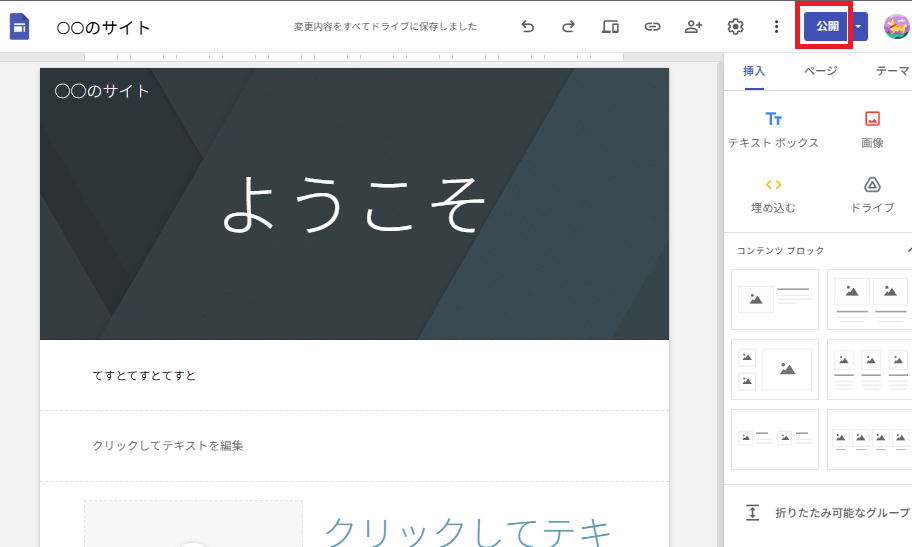
編集が終わったら、画面右上の「公開」をクリックします。
公開しないと、編集内容はサイトを見る人には反映されません。
よくあるミス
■セクションではなく、テキストボックスだけ追加している
原因:「レイアウト」ではなく「テキストボックス」を押している
対処:右側の「挿入」から「レイアウト」を選ぶ
画像と文章をまとめて追加したい場合は、テキストボックスではなくレイアウトを使います
■追加したセクションが見つからない
原因:セクションがページの下の方に追加されている
対処:ページを下までスクロールして確認する
または、最初からレイアウトをドラッグして、置きたい場所に入れます
■画像の入れ方が分からない
原因:画像枠の中にある追加ボタンを見落としている
対処:画像を入れたい枠をクリックします
表示された選択肢から、画像・ドライブ・YouTube・地図などを選びます
■編集したのに公開サイトに反映されない
原因:最後に「公開」を押していない
対処:編集画面右上の「公開」をクリックします
公開前に確認したい場合は、上部のプレビューで表示を確認します
関連記事
もっと簡単に作りたい人へ
Googleサイトの構成やデザインを考えるのが面倒な場合は、そのまま使えるテンプレを用意しています。
最初から形ができているので、画像と文字を入れるだけでサイトが完成します。
ゼロから悩む時間を減らしたい人向けです。
テンプレを見る