
要約
- 右側の「ページ」から削除したいページを選ぶ
- ページの「︙(メニュー)」から削除できる
- 削除するとページは一覧から消える
- 削除後は元に戻せないため注意が必要
目次
手順
削除前の注意
- 削除したページは元に戻せません
- ページ内容も一緒に消えます
- 必要な内容は事前にコピーしておくと安全です
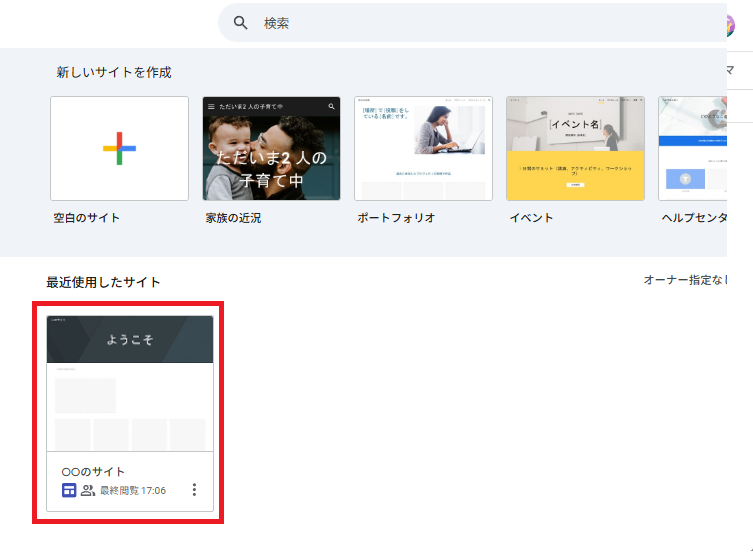
① 編集画面を開く
Googleサイトを開いて、編集したいサイトを選びます。
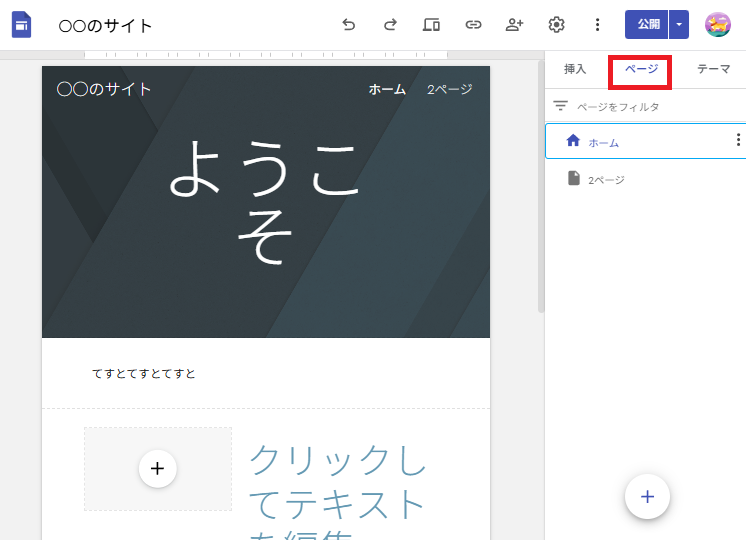
② 右側の「ページ」をクリックする
画面右側にあるメニューの中から「ページ」をクリックします。
ページ一覧が表示されます。
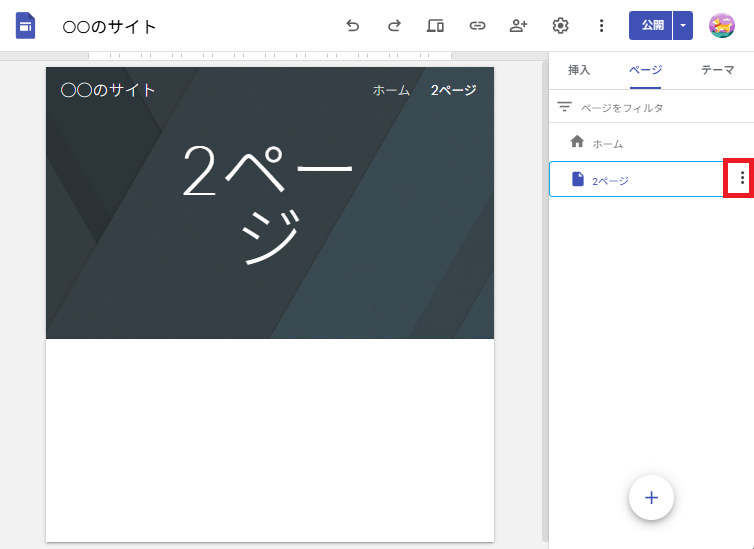
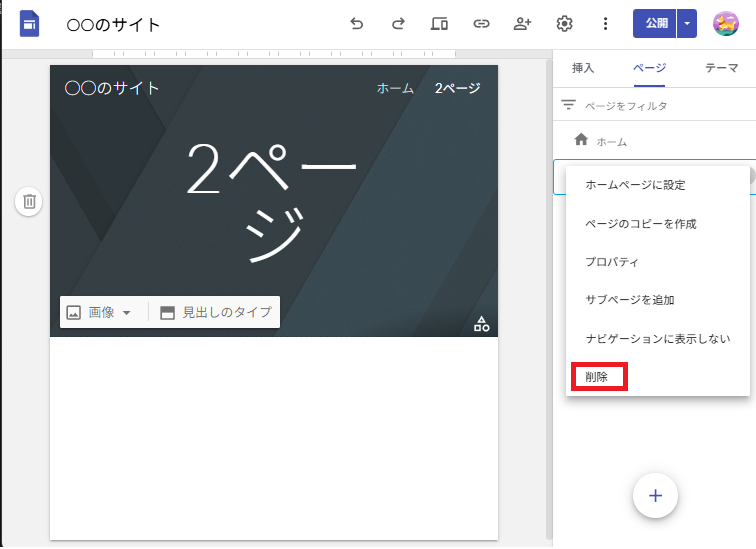
③ 削除したいページの「︙」をクリックする
削除したいページの名前の横にある「︙」をクリックします。
メニューが表示されます。
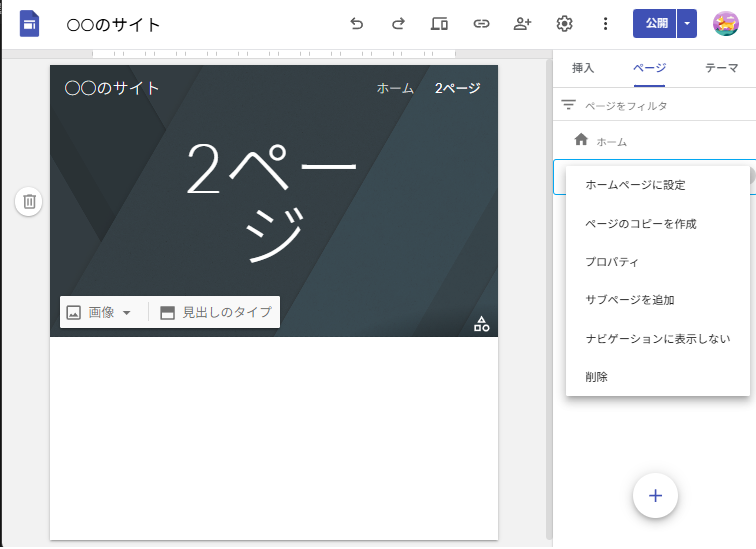
④ 「削除」をクリックする
表示されたメニューの中から「削除」をクリックします。
確認なしで削除される場合もあるため注意してください。
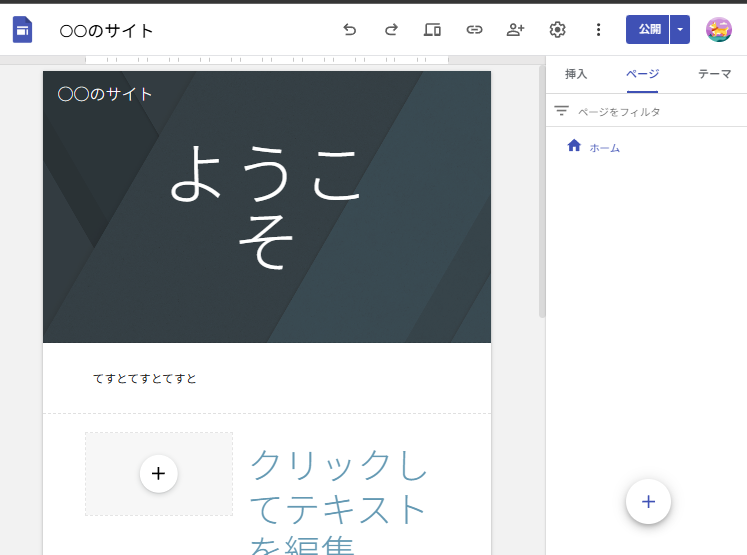
⑤ ページが消えたことを確認する
ページ一覧から対象のページが消えていれば、削除は完了です。
よくあるミス
■ ページが表示されていない
原因:「ページ」ではなく「挿入」を開いている
対処:右側の「ページ」をクリックして操作します
■ 間違えて削除してしまった
原因:Googleサイトには削除したページを元に戻す機能がない
再度ページを作り直します
※重要なページは削除前に内容をコピーしておくと安心です
■ 削除したのに公開ページに残っている
原因:公開が更新されていない
対処:右上の「公開」をクリックして反映します
■ 削除するページを間違えた
原因:ページ名だけで判断して削除している
対処:削除前にページを開いて内容を確認します
※削除したページは元に戻せないため注意してください
関連記事
もっと簡単に作りたい人へ
Googleサイトの構成やデザインを考えるのが面倒な場合は、そのまま使えるテンプレを用意しています。
最初から形ができているので、画像と文字を入れるだけでサイトが完成します。
ゼロから悩む時間を減らしたい人向けです。
テンプレを見る