
要約
- 右側の「ページ」タブからページを追加する
- 「+」→「新しいページ」で作成できる
- 名前を入力するだけでページが追加される
- 追加後は自動でメニューにも反映される
目次
手順
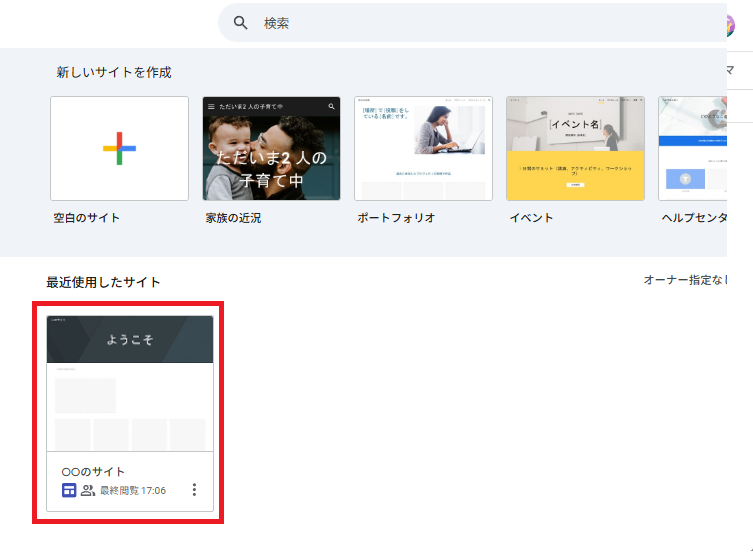
① 編集画面を開く
Googleサイトを開いて、編集したいサイトを選びます。
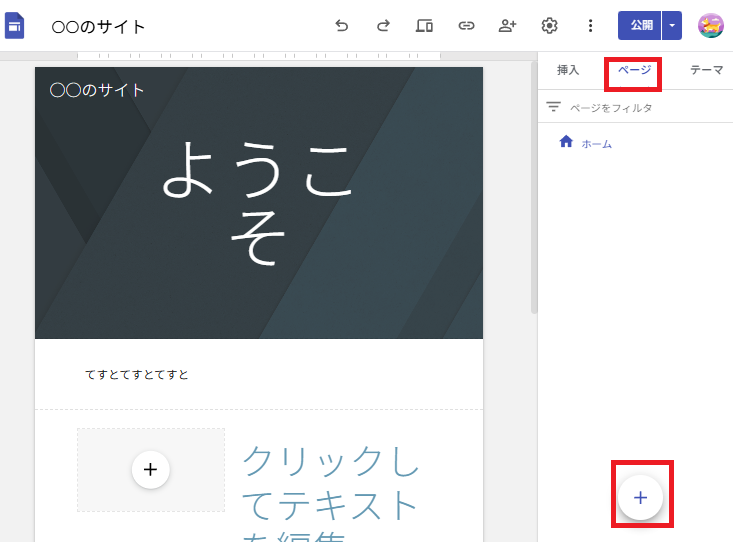
② 右側の「ページ」をクリックする
画面右側にあるメニューの中から「ページ」をクリックします。
ページ一覧が表示されます。
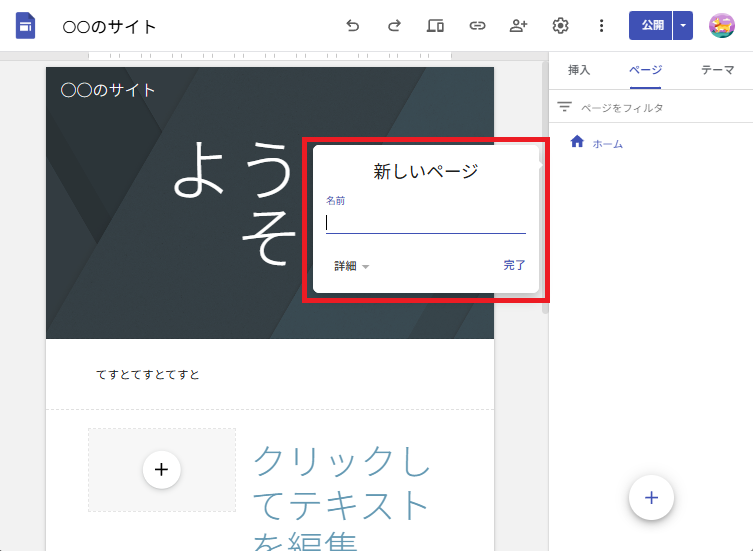
③ 「+」をクリックする
「ページ」タブの中にある「+」をクリックします。
新しいページを追加するための入力欄が表示されます。
④ ページ名を入力する
追加したいページの名前を入力します。
例
- プロフィール
- お問い合わせ
- 商品一覧
入力したら、そのまま確定されます。
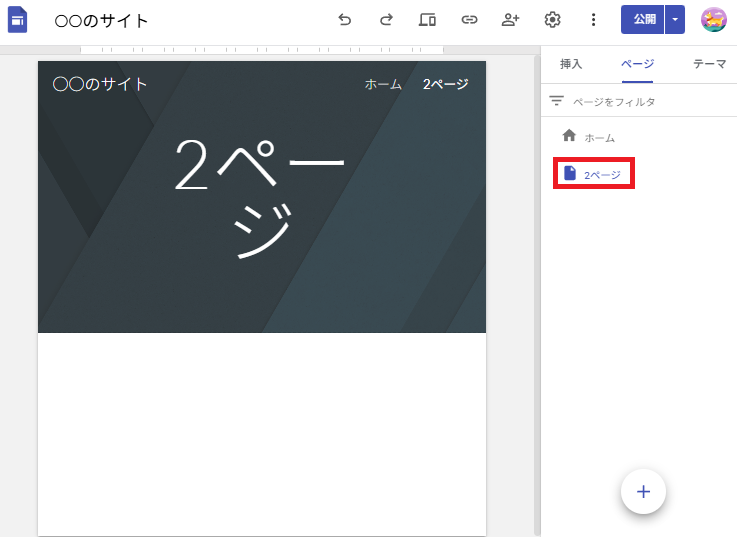
⑤ ページが追加されたことを確認する
入力したページが、ページ一覧に表示されます。
これでページの追加は完了です。
⑥ ページを開いて内容を作る
追加したページをクリックすると、そのページが開きます。
あとは「挿入」から文章や画像を追加して内容を作ります。
よくあるミス
■ ページが追加されない
原因:「ページ」ではなく「挿入」を開いている
対処:右側の「ページ」をクリックしてから追加します
■ ページ名を入れたのに表示されない
原因:入力が確定されていない
対処:入力後、そのままEnterで確定します
■ メニューに表示されない
原因:ナビゲーション設定の影響
対処:メニュー設定を確認します(別記事で解説)
■ ページを開けない
原因:別のページを選択している
対処:ページ一覧から対象のページをクリックします
関連記事
もっと簡単に作りたい人へ
Googleサイトの構成やデザインを考えるのが面倒な場合は、そのまま使えるテンプレを用意しています。
最初から形ができているので、画像と文字を入れるだけでサイトが完成します。
ゼロから悩む時間を減らしたい人向けです。
テンプレを見る