
要約
- Googleサイトは「作る画面」と「編集画面」の2つで構成されている
- 最初の画面では新規作成を行う
- 編集画面では「挿入・ページ・テーマ」を使って操作する
- 最初は「挿入」だけ理解すれば十分
目次
仕組み
Googleサイトは、次の2つの画面で構成されています。
- 最初の画面(新しくサイトを作る場所)
- 編集画面(内容を作る場所)
この2つだけ理解すれば、操作に迷うことはほとんどありません。
①最初の画面でやること
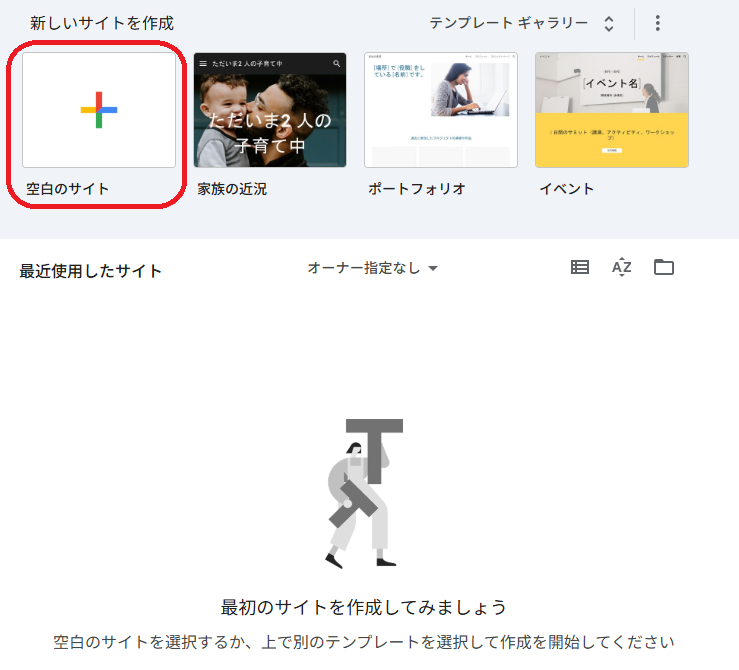
Googleサイトを開くと、最初に新規作成の画面が表示されます。
ここでやることは1つだけです。
- 「空白」をクリックして新しいサイトを作る
テンプレートもありますが、最初は使わなくて問題ありません。
② 編集画面の見方
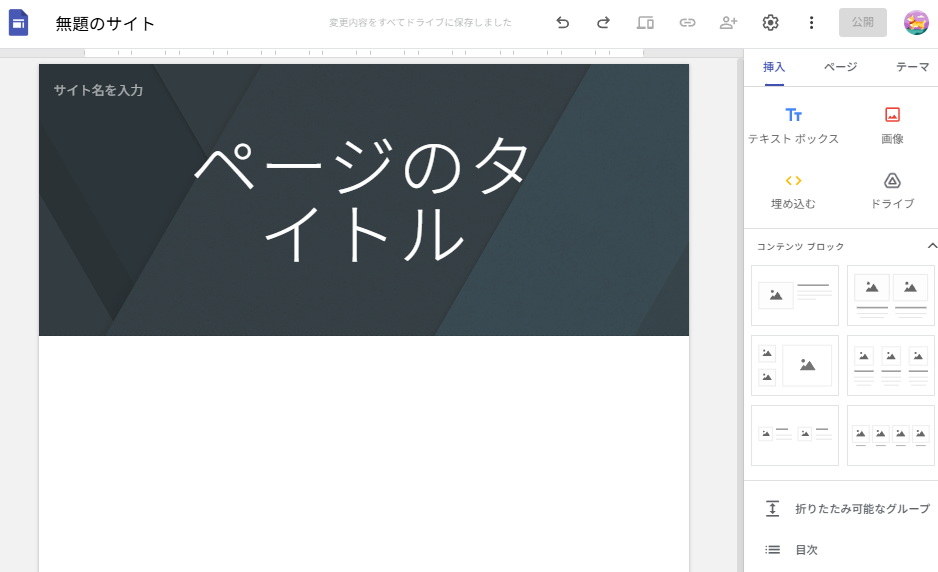
「空白」をクリックすると、編集画面が開きます。
この画面が、実際にサイトを作る場所です。
③ 右側メニューの役割
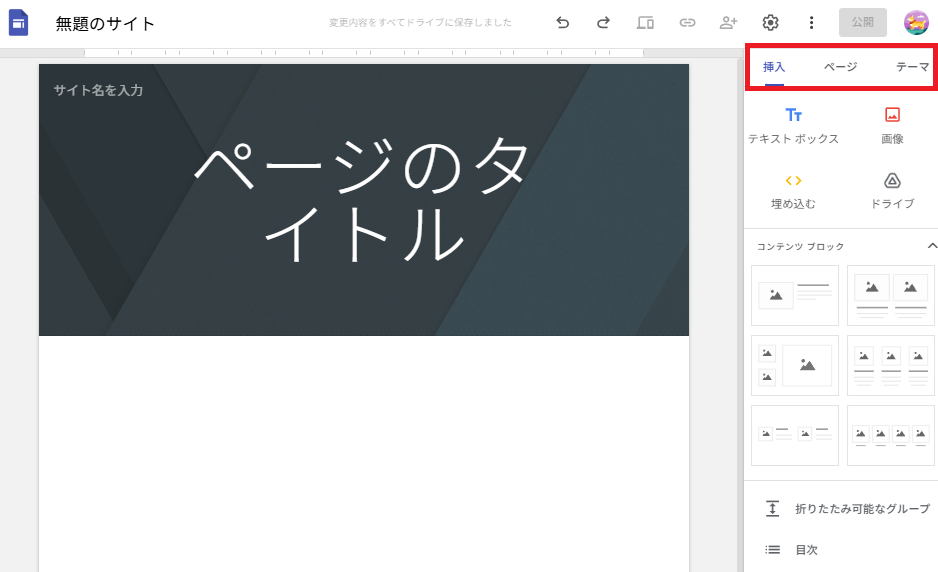
編集画面の右側には、操作メニューがあります。
挿入
文章や画像を追加する場所です
ページ
ページの追加や並び替えをする場所です
テーマ
色やフォントなど見た目を変更する場所です
④ 最初に覚える操作
最初はすべてを覚える必要はありません。
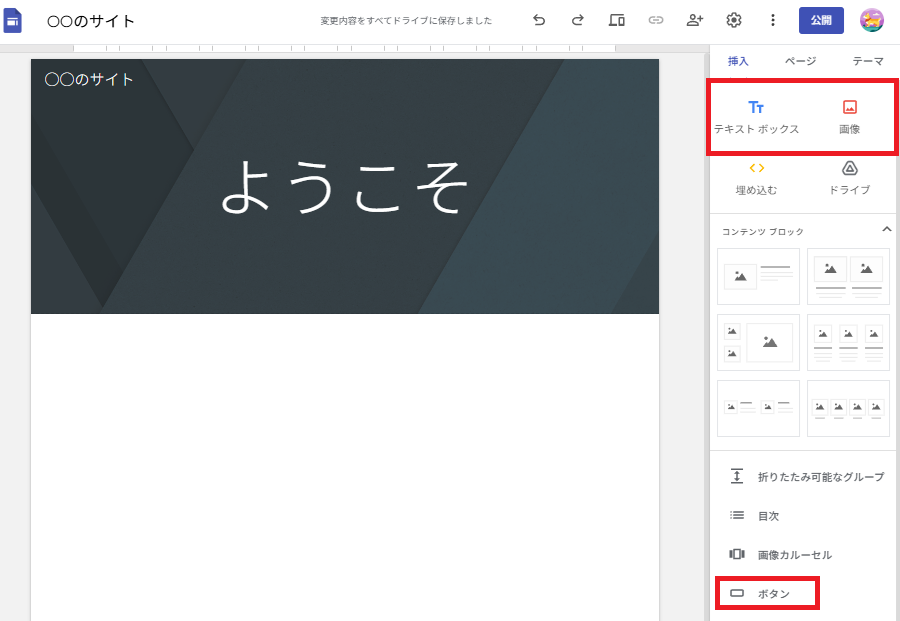
「挿入」だけ使えれば、ページは作れます。
- テキスト
- 画像
- ボタン
この3つで基本のページは作れます。
よくある勘違い
■ どこから操作すればいいか分からない
原因:画面の役割が分かっていない
対処:まずは「挿入」だけ見れば問題ありません
■ テンプレートを使わないといけない
原因:最初から完成形を選ぼうとしている
対処:「空白」で問題ありません
■ 操作が難しそうに見える
原因:全部理解しようとしている
対処:最初は「追加する」だけでOKです
関連記事
もっと簡単に作りたい人へ
Googleサイトの構成やデザインを考えるのが面倒な場合は、そのまま使えるテンプレを用意しています。
最初から形ができているので、画像と文字を入れるだけでサイトが完成します。
ゼロから悩む時間を減らしたい人向けです。
テンプレを見る