
- Googleサイトを開いて「空白」をクリックする
- サイト名とタイトルを入力する
- 文字や画像を追加する
- 「公開」でURLを決めればホームページが完成する
手順
① Googleサイトにアクセスする
まず、Googleで「Googleサイト」と検索します。
または、下のURLから開きます。
https://sites.google.com/※開けない場合はURLをコピーして使ってください
※ログインしていない場合は、画面の案内にしたがってログインしてください
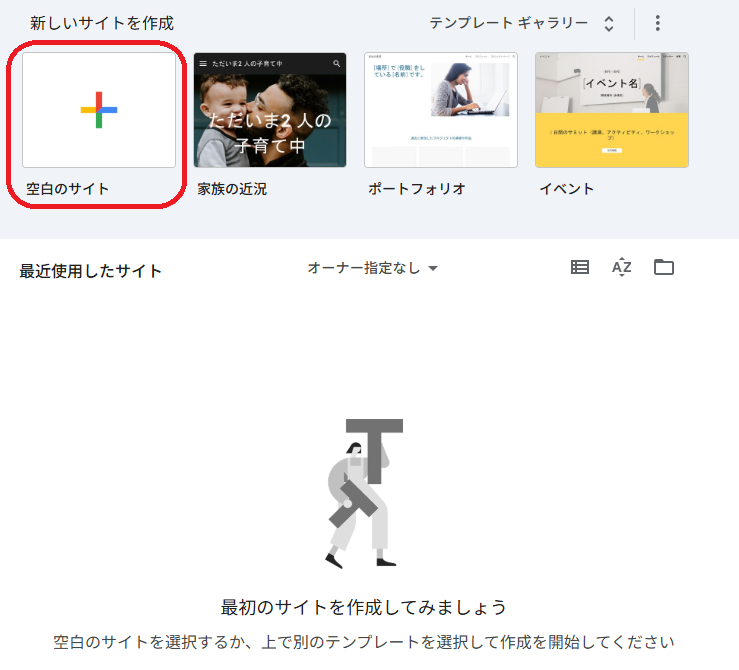
② 「空白」をクリックする
Googleサイトを開くと、最初にテンプレート一覧が表示されます。
その中にある「空白」をクリックします。
新しいサイトの編集画面が開きます。
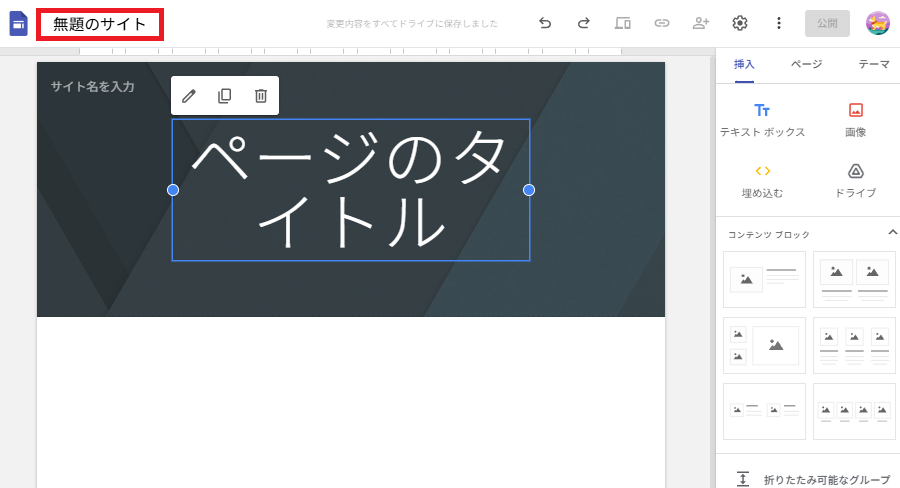
③ サイト名を入力する
画面の左上にある「無題のサイト」をクリックします。
サイトの名前を入力します。
(例:ポートフォリオ / ハンドメイド作品 など)
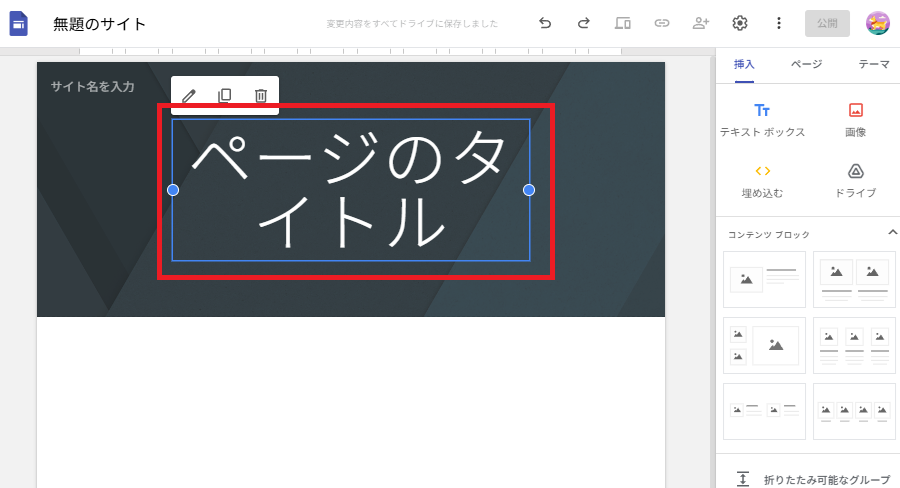
④ ページ内容を作る
ページ中央の大きな文字部分をクリックします。
その下に説明文や画像を追加して、ページの内容を作っていきます。
(例:〇〇のホームページ など)
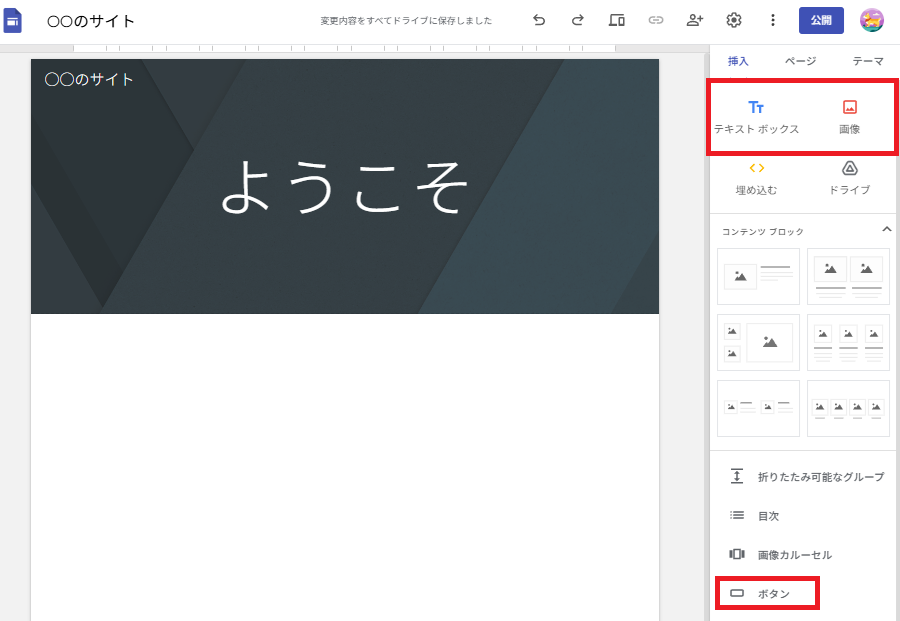
⑤ 文字や画像を追加する
画面右側の「挿入」から、内容を追加します。
よく使うのはこの3つです。
- テキスト(文章)
- 画像
- ボタン
クリックするだけでページに追加できます。
⑥ レイアウトを整える
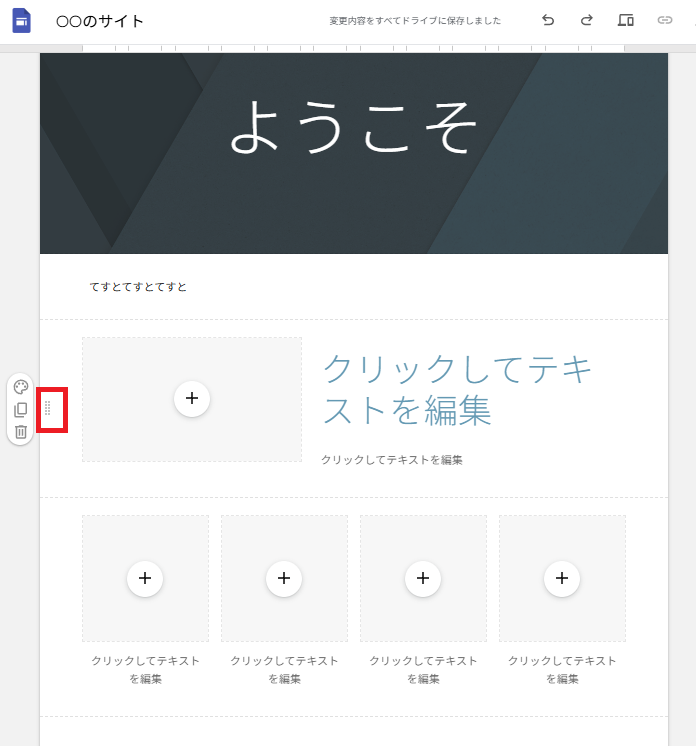
追加した文章や画像は、マウスで(左端をクリックして)ドラッグすると好きな位置に動かせます。
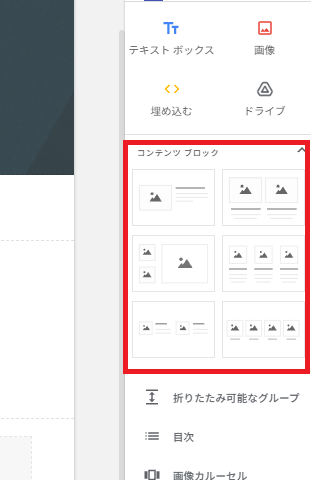
また、右側の「挿入」にあるレイアウトをクリックすると、整った形でまとめて追加できます。
⑦デザイン(テーマ)を変更する
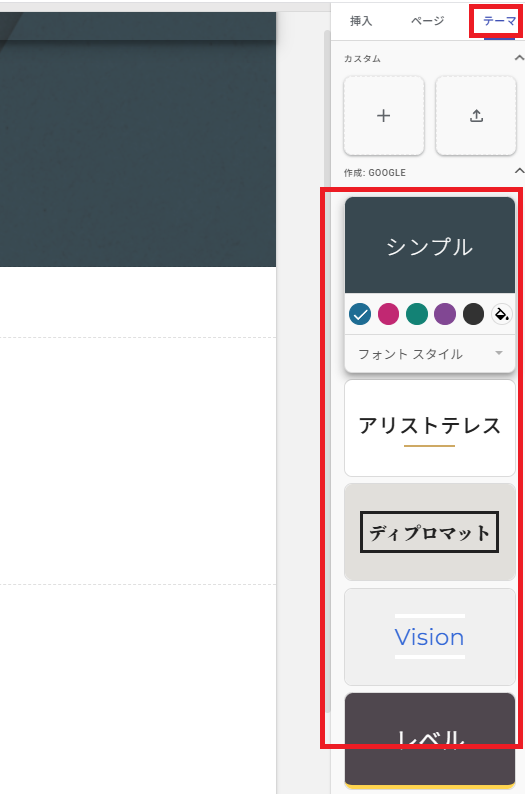
画面右上にある「テーマ」をクリックします。
色やフォントが一覧で表示されます。
好きなデザインをクリックすると、サイト全体の見た目が変わります。
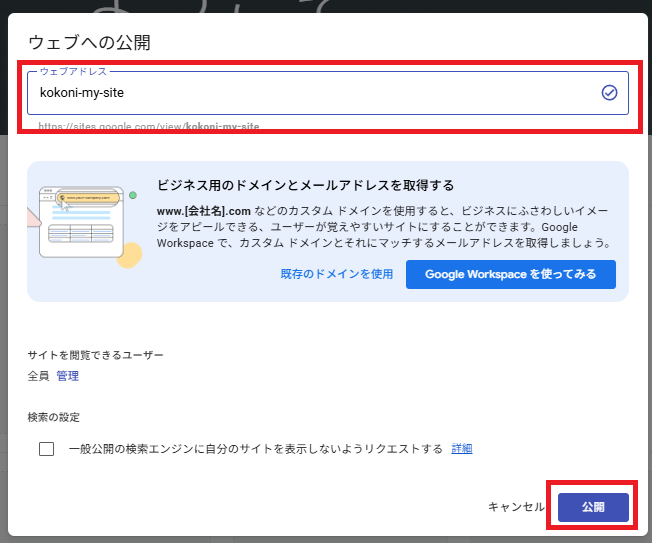
⑧ 「公開」をクリックする
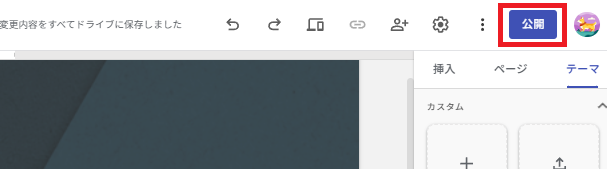
画面右上にある「公開」をクリックします。
公開設定の画面が表示されます。
⑨ URLを決めて公開する
表示された画面で、URL(アドレス)を入力します。
好きな文字を入力します。
(例:my-site など)
入力できたら「公開」をクリックします。
これでホームページが完成します。
よくあるミス
■ 公開したのに他の人が見れない
サイトを公開しても、共有の設定によっては自分しか見れないことがあります。
右上の「共有」をクリックして、公開範囲を確認します。
「制限付き」になっている場合は、他の人も見れる設定に変更します。
■ URLにアクセスできない
入力したURLが間違っていると、ページを開けません。
公開したあとに表示されたURLをそのままコピーして、ブラウザに貼り付けて確認してください。
■ 画像や文字の位置が思った通りにならない
画像や文字を入れただけだと、見た目が整わないことがあります。
その場合は、ドラッグして位置を動かすか、「挿入」にあるレイアウトを使って整えます。
関連記事
もっと簡単に作りたい人へ
Googleサイトの構成やデザインを考えるのが面倒な場合は、そのまま使えるテンプレを用意しています。
最初から形ができているので、画像と文字を入れるだけでサイトが完成します。
ゼロから悩む時間を減らしたい人向けです。
テンプレを見る