
要約
- 文字は「挿入 → テキストボックス」から入力できる
- テキストボックスを追加して、そのまま入力する
- 入力後は位置や大きさを調整できる
- 見出しや本文はツールバーで変更できる
- 初心者はまず文字を入力できればOK
目次
手順
①編集画面を開く
Googleサイトを開いて、編集したいサイトを選びます。
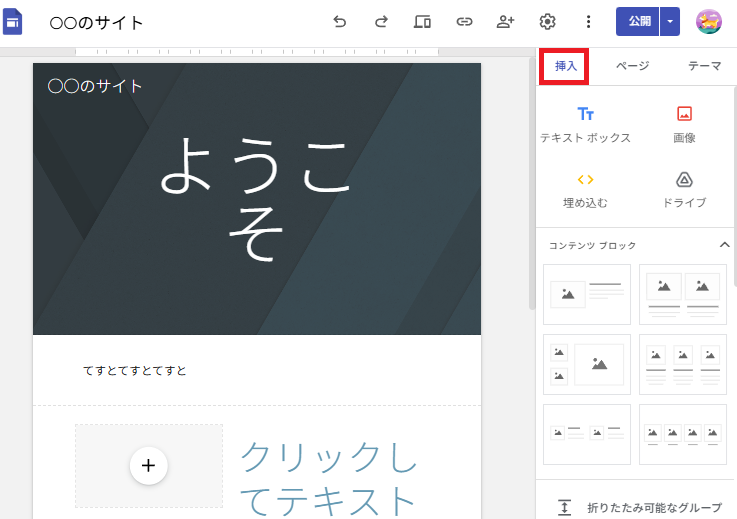
②右側の「挿入」をクリックする
画面右側のメニューから「挿入」をクリックします。
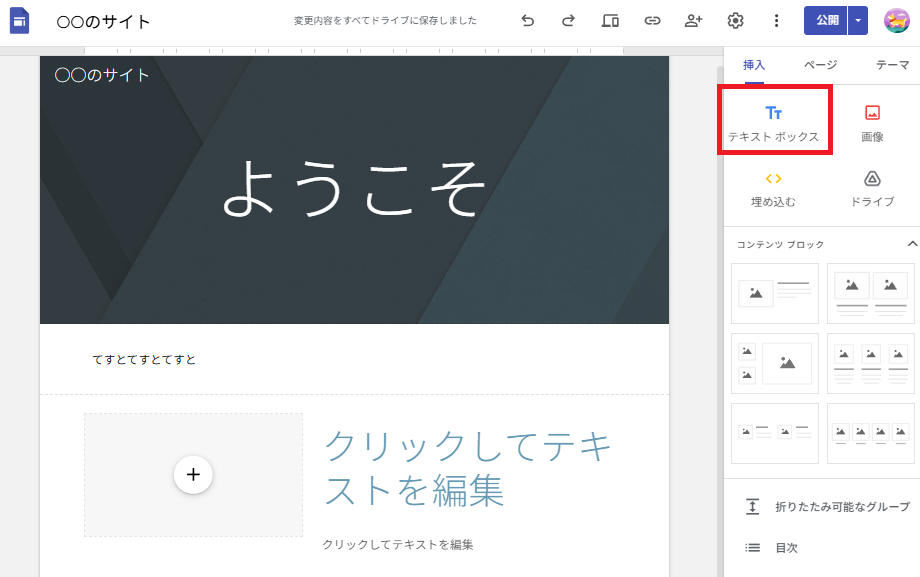
③「テキストボックス」をクリックする
「挿入」メニューの中にある「テキストボックス」をクリックします。
ページに入力エリアが表示されます。
④ 文字を入力する
表示されたテキストボックスをクリックします。
そのままキーボードで文字を入力できます。
⑤見出しや本文を選ぶ
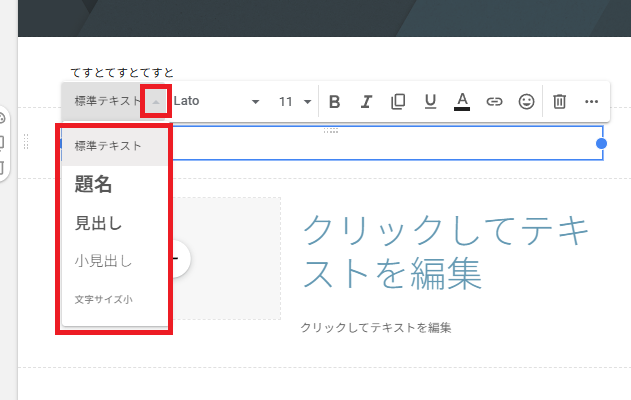
文字を入力すると、上にツールバーが表示されます。
「標準テキスト」「見出し」などを選べます。
⑥ 文字の位置を調整する
テキストボックスをドラッグすると、位置を移動できます。
上下や左右に動かして、見やすい場所に配置します。
⑦ 表示を確認する
文字が正しく表示されているか確認します。
改行や位置もチェックします。
よくあるミス
■文字が入力できない
原因:テキストボックスを選択していない
対処:一度クリックしてから入力します
■見出しになっていない
原因:標準テキストのまま入力している
対処:ツールバーで見出しに変更します
■文字が端に寄っている
原因:配置を調整していない
対処:ドラッグして位置を調整します
■ 改行がおかしい
原因:Enterの使い方
対処:Enterで改行、Shift+Enterで詰めて改行します
関連記事
もっと簡単に作りたい人へ
Googleサイトの構成やデザインを考えるのが面倒な場合は、そのまま使えるテンプレを用意しています。
最初から形ができているので、画像と文字を入れるだけでサイトが完成します。
ゼロから悩む時間を減らしたい人向けです。
テンプレを見る